




Ponsel Android maupun iPhone memiliki fitur untuk menyembunyikan aplikasi Aplikasi yang dipasang agar tak kelihatan di Layar Utama ataupun dalam Daftar Aplikasi demi melindungi kepribadianmu. Meski disembunyikan, aplikasi tersebut tetap dapat dijangkau atau diketahui menggunakan berbagai cara.
Selain soal privasi, menyembunyikan aplikasi atau game ini dapat mengurangi distraksi agar pengguna fokus dan meningkatkan produktivitas. Fitur ini juga bermanfaat untuk membantu anak agar tidak menghabiskan waktu dengan bermain game atau menggunakan aplikasi sosial media secara berlebihan.
Oleh karena itu, apa langkah-langkah untuk mengungkapkan aplikasi yang tersembunyi baik pada perangkat Android ataupun iPhone?
Langkah-Langkah Untuk Menampilkan Aplikasi yang Sembunyi pada Perangkat Android
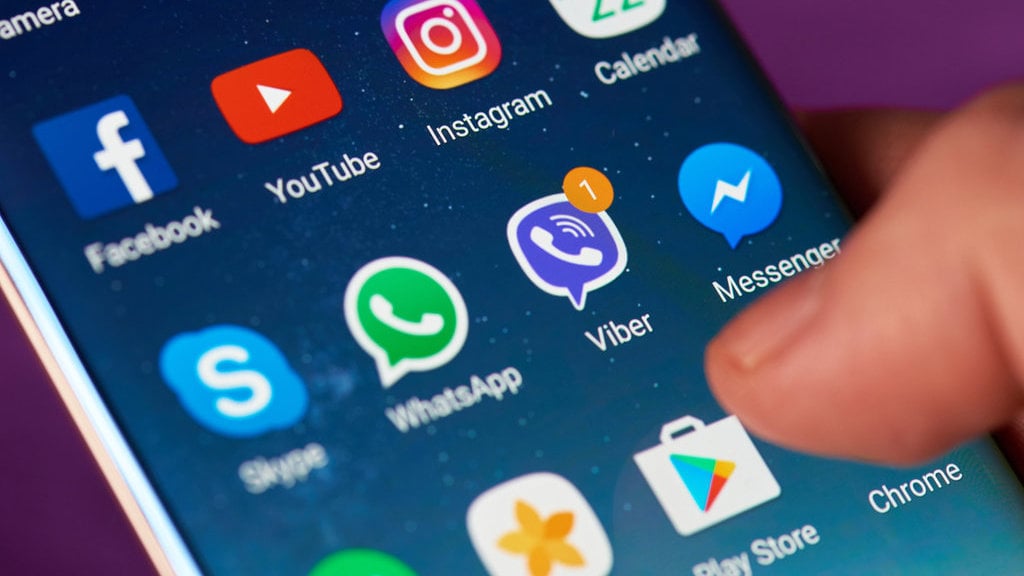
Ponsel Android memberi Anda berbagai metode untuk mengaburkan aplikasi yang telah dipasang pada perangkat tersebut. Di bawah ini adalah sejumlah langkah untuk memunculkan kembali aplikasi yang disembunyikan di sistem Android:
Melalui Fitur Perlindungan atau Perangkat Lunak Anti-virus
Fitur keamanan built-in ataupun aplikasi antivirus pada perangkat Android umumnya mampu mengidentifikasi aplikasi yang disembunyikan. Di samping itu, fungsi tersebut juga berguna dalam mendeteksi aplikasi berbahaya . Berikut ini cara melihat aplikasi tersembunyi melalui fitur keamanan:
- Luncurkan aplikasi keamanan yang disediakan oleh sistem atau gunakan perangkat lunak antivirus dari penyedia luar.
- Pantau seluruh sistem dengan cermat.
- Aplikasi keamanan umumnya dapat mengenali aplikasi tersembunyi yang telah dipasangi di perangkat Anda.
Lewat Fitur Khusus
Beberapa merek ponsel pintar seperti Xiaomi serta Samsung menawarkan opsi untuk menyembunykan aplikasi. Di perangkat Xiaomi, fungsi spesial tersebut dikenal sebagai App Lock. Untuk mengakses aplikasi-aplikasi yang disembunyikan dengan memanfaatkan fitur App Lock, ikuti langkah-langkah berikut:
- Buka menu Settings.
- Tap pada Applications.
- Tap App Lock pada bagian atas menu.
- Masukkan password atau fingerprint perangkat.
- Aplikasi yang tersembunyi akan tampil.
Lewat Google Play Store
Google Play Store bisa dipakai untuk mengungkapkan aplikasi tersembunyi pada ponsel Android Anda. Setiap program yang telah diinstal lewat Google Play Store akan dicatat dalam sejarah unduhan. Berikut langkah-langkahnya untuk memeriksa aplikasi tersebut:
- Buka Google Play Store.
- Verifikasi bahwa Anda telah masuk menggunakan akun Google yang tepat.
- Pilih opsi My Apps & Games.
- Teliti aplikasi dan permainan yang terdapat dalam daftar tersebut.
Lewat Android Settings
Seluruh program yang sudah dipasang pada ponsel Android bisa ditemukan lewat opsi Pengaturan, bahkan untuk aplikasi-aplikasi yang disembunyikan. Berikut adalah langkah-langkah untuk mengungkapkan aplikasi-aplikasi tersebut dalam setelan Android:
- Buka menu Settings.
- Tap Apps.
- Di bagian atas, tetapi lihat semua aplikasi.
- Aplikasi apa pun, termasuk yang tersembunyi, akan muncul di tempat ini.
Lewat File Manager
Pada smartphone berbasis Android terdapat aplikasi utility bernama manajer file yang digunakan untuk memantau dan mengatur dokumen yang disimpan dalam perangkat tersebut, selain itu juga dapat menampilkannya. file yang tersembunyi . Pengelola file ini sebenarnya bisa dipakai untuk menampilkan aplikasi yang tersembunyi. Cara menggunakannya adalah sebagai berikut:
- Buka app drawer.
- Temukan aplikasi File atau manajer berkas yang sudah terinstal di ponsel Anda.
- Buka Files, kemudian ketuk tab Apps.
- Setiap aplikasi yang telah dipasang melalui Google Play Store atau pun sumber eksternal lainnya, bahkan termasuk aplikasi tersembunyi, akan muncul dalam daftar itu.
Melalui Aplikasi yang Berada di Latar Belakang
Aplikasi yang disembunyikan sering kali masih beroperasi walaupun tak sedang dipergunakan. Untuk mengamati aplikasi sembunyi tersebut di dalam mode latar belakang, silakan ikuti langkah-langkah berikut:
- Buka menu Settings.
- Tap pada bagian Battery.
- Scroll ke bagian Penggunaan Baterai oleh Aplikasi.
- Aplikasi yang sedang berjalan, termasuk juga aplikasi tersembunyi, akan muncul dalam daftar itu.
Cara Melihat Aplikasi Tersembunyi di iPhone
Tidak hanya sistem Android, iOS pun menawarkan opsi untuk menyembunyikan aplikasi yang telah dipasang pada perangkat sehingga tak mudah dilihat oleh pihak lain. Untuk mengungkapkan aplikasi-aplikasi tersebut pada iPhone, berikut adalah langkah-langkahnya:
Melalui Siri
Siri adalah asisten digital Di lingkungan Apple yang penuh fitur, salah satu di antaranya memungkinkan Anda untuk mengakses aplikasi yang tersembunyi. Berikut langkah-langkahnya:
- Hubungi Siri menggunakan perintah 'Hey Siri'.
- Instruksikan Siri agar membuka aplikasi spesifik pada iPhone yang bisa jadi terletak di tempat tersembunyi.
- Metode ini bisa dijalankan apabila Anda mengenal judul dari aplikasi yang tersembunyi tersebut.
Melalui App Library
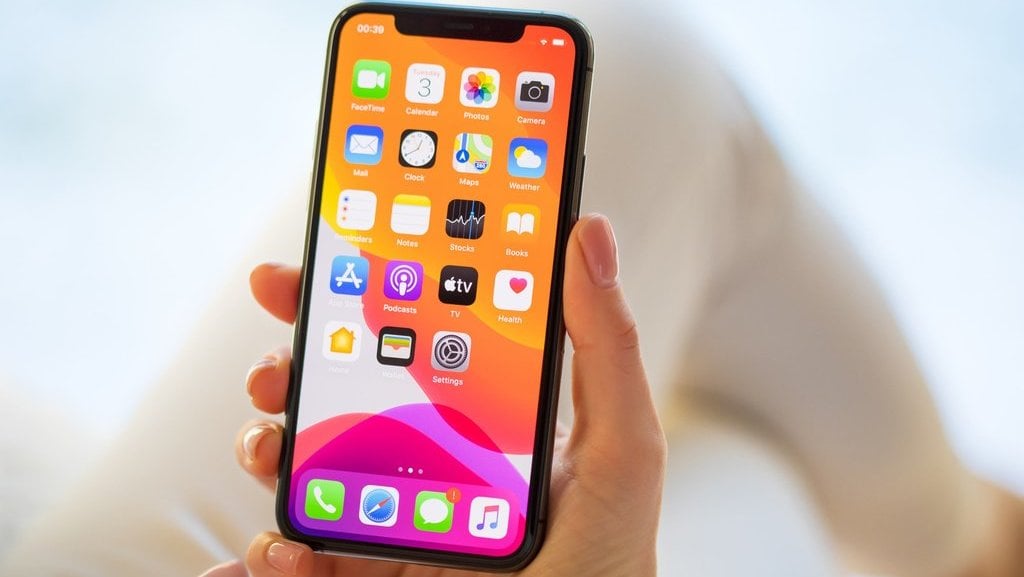
- Geser layar ke arah kiri sampai Anda menemukan App Library.
- Telusuri halaman Perpustakaan Aplikasi untuk mengungkap aplikasi yang tersembunyi.
- Kamu bisa menggunakan opsi cari yang ada di bagian atas.
Melalui Spotlight Search
iPhone dilengkapi dengan mesin pencari internal yang sangat handal bernama Spotlight Search, digunakan untuk menemukan apa pun dalam perangkat tersebut. Anda bahkan bisa menggunakan fitur ini untuk mengakses dan memeriksa aplikasi-aplikasi tersembunyi. Berikut adalah langkah-langkahnya:
- Geser Home Screen ke bawah.
- Klik Cari untuk mengaktifkan Spotlight Search.
- Masukkan nama aplikasi yang ingin Anda cari ke dalam bilah pencarian.
- Luncurkan aplikasi itu dari hasil penelusuran.
- Metode ini bisa dijalankan apabila Anda mengenal judul dari aplikasi tersembunyi tersebut.
Melalui Home Screen Settings
Layar Utama pada iPhone bisa digunakan untuk mengecilkan jumlah aplikasi yang tampak secara bersamaan. Di bawah ini adalah langkah-langkah untuk mengungkap aplikasi-aplikasi sembunyi tersebut dengan memanfaatkan pengaturan Layar Utama:
- Tekan dan pertahankan di area kosong di Beranda hingga ikon aplikasi bergerak.
- Klik ikon titik yang terletak di bagian bawah layar utama.
- Home Screen yang tersembunyi akan tampil lengkap dengan aplikasi yang disembunyikan.
Menggunakan Screen Time Settings
Screen Time pada menu settings di iPhone dapat digunakan untuk menyembunyikan beberapa aplikasi sistem. Jika ingin melihat aplikasi tersembunyi melalui Screen Time dapat mengikuti langkah-langkah berikut ini:
- Buka menu Settings.
- Tap Screen Time.
- Kemudian tap pada bagian Content & Privacy Restrictions.
- Klik di bagian Aplikasi Yang Diizinkan.
- Aktifkan pengaturan toggle untuk aplikasi tersembunyi yang Anda inginkan tampilannya diketahui.
Melalui Settings
iPhone yang menggunakan sistem operasi iOS 17 atau versi sebelumnya dilengkapi fitur untuk menutupi aplikasi. Jika ingin memeriksanya, bisa lewat opsi Settings dan ikuti langkah-langkah di bawah ini:
- Buka menu Settings.
- Tap Apps.
- Kemudian tap Hidden Apps.
- Masukan kata kunci atau gunakan Face ID.
- Aplikasi tersembunyi sudah terlihat.
- Hal ini tidak berlaku bagi pemakai iPhone yang menggunakan iOS 18 atau versi terbarunya.
Berikut adalah penjelasan mengenai beberapa metode untuk mengakses aplikasi yang disembunyikan pada perangkat Android serta iPhone. Mudah-mudahan informasi ini bisa meningkatkan pemahaman Anda dan membantu dalam proses pencarian fitur-fitur terselubung tersebut dengan tujuan meningkatkan keamanan data pribadi.